Domain frage-einen-profi.de kaufen?
Wir ziehen mit dem Projekt
frage-einen-profi.de um.
Sind Sie am Kauf der Domain
frage-einen-profi.de interessiert?
domain@kv-gmbh.de · 0541-91531010
Domain frage-einen-profi.de kaufen?
Kann man einen Ordner kopieren, ohne den Inhalt zu kopieren?
Nein, es ist nicht möglich, einen Ordner zu kopieren, ohne den Inhalt zu kopieren. Ein Ordner enthält normalerweise Dateien und/oder Unterordner, und diese werden automatisch mitkopiert, wenn der Ordner kopiert wird. **
Wie kann ich mehrere Dateinamen kopieren und sie anschließend an einen anderen Ort kopieren?
Um mehrere Dateinamen zu kopieren und sie an einen anderen Ort zu kopieren, kannst du den Befehl "cp" in der Befehlszeile verwenden. Gib einfach die Dateinamen, die du kopieren möchtest, gefolgt von dem Zielort an. Zum Beispiel: "cp datei1.txt datei2.txt /pfad/zum/zielort". Dadurch werden die Dateien "datei1.txt" und "datei2.txt" in den angegebenen Zielordner kopiert. **

Ähnliche Suchbegriffe für Kopieren
Top-Angebote
Produkte zum Begriff Kopieren:
-
Anybook Pro Audiostift inkl. Jahreslizenz für Codes zum Drucken & KopierenAnybook Pro Ist Ein Audiostift Mit Aufnahmefunktion. Seine Innovative Code-technologie Ermöglicht Es Erstmalig, Audio-codes Selbst Auszudrucken Und Zu Kopieren. Mithilfe Der Anybook-sticker Und Digitalen Codes Eröffnen Sich Neue Möglichkeiten Für...145,99 €*Versand: 0,00 €Sichere Weiterleitung zum Anbieter
-
Bartoli Y Eckert, Petra: K.L.A.R. Storys: 16 Kurzgeschichten rund ums Erwachsenwerden zum Kopieren - mit AufgabenK.L.A.R. Storys: 16 Kurzgeschichten rund ums Erwachsenwerden zum Kopieren - mit Aufgaben , 7. bis 10. Schuljahr , Zündspulen > Elektrik & Zündungen , Erscheinungsjahr: 20200810, Produktform: Geheftet, Titel der Reihe: K.L.A.R. Storys##, Autoren: Bartoli Y Eckert, Petra, Seitenzahl/Blattzahl: 72, Keyword: Unterricht; ungewollte Schwangerschaft; Textverständnis; sexuelle Orientierung; Schüler; kurze Geschichten; Auszug aus dem Elternhaus; Schulabschluss; Leseschwache Schüler; Straftaten; Schule; Jugendliche; Ausbildung; Lehrer; Unterrichtsmaterial; Urlaub ohne Eltern; Klassenlektüre; das erste Mal; Kopiervorlagen; Probleme, Fachschema: Deutsch / Lehrermaterial, Bildungsmedien Fächer: Deutsch/ Kommunikation, Fachkategorie: Kinder/Jugendliche: Gegenwartsliteratur~Kinder/Jugendliche: Kurzgeschichten~Kinder/Jugendliche: Kurzromane, Heftromane~Kinder- und Jugendliteratur, allgemein~Weiterführende Schulen, Bildungszweck: für weiterführende Schulen~Förderschule/Förderzentrum/Schule mit Förderschwerpunkt Lernen~Für die Vorschule (Deutschland), Interesse Alter: geeignet für leseschwache Kinder~geeignet für sich entwickelnde erwachsene Leser, Altersempfehlung / Lesealter: 18, ab Alter: 12, Warengruppe: HC/Schulbücher/Unterrichtsmat./Lehrer, Fachkategorie: Unterricht und Didaktik: Erstsprache: Grundlagen, Schulform: FÖS, Text Sprache: ger, UNSPSC: 49019900, Warenverzeichnis für die Außenhandelsstatistik: 49019900, Verlag: Verlag an der Ruhr GmbH, Verlag: Verlag an der Ruhr GmbH, Verlag: Verlag an der Ruhr GmbH, Länge: 289, Breite: 209, Höhe: 10, Gewicht: 274, Produktform: Geheftet, Genre: Schule und Lernen, Genre: Schule und Lernen, Herkunftsland: ITALIEN (IT), Katalog: deutschsprachige Titel, Katalog: Gesamtkatalog, Katalog: Lagerartikel, Book on Demand, ausgew. Medienartikel, Relevanz: 0008, Tendenz: -1, Schulform: Förderschule, Unterkatalog: AK, Unterkatalog: Bücher, Unterkatalog: Hardcover, Unterkatalog: Lagerartikel, Unterkatalog: Schulbuch,20,99 €*Versand: 0,00 €Sichere Weiterleitung zum Anbieter
-
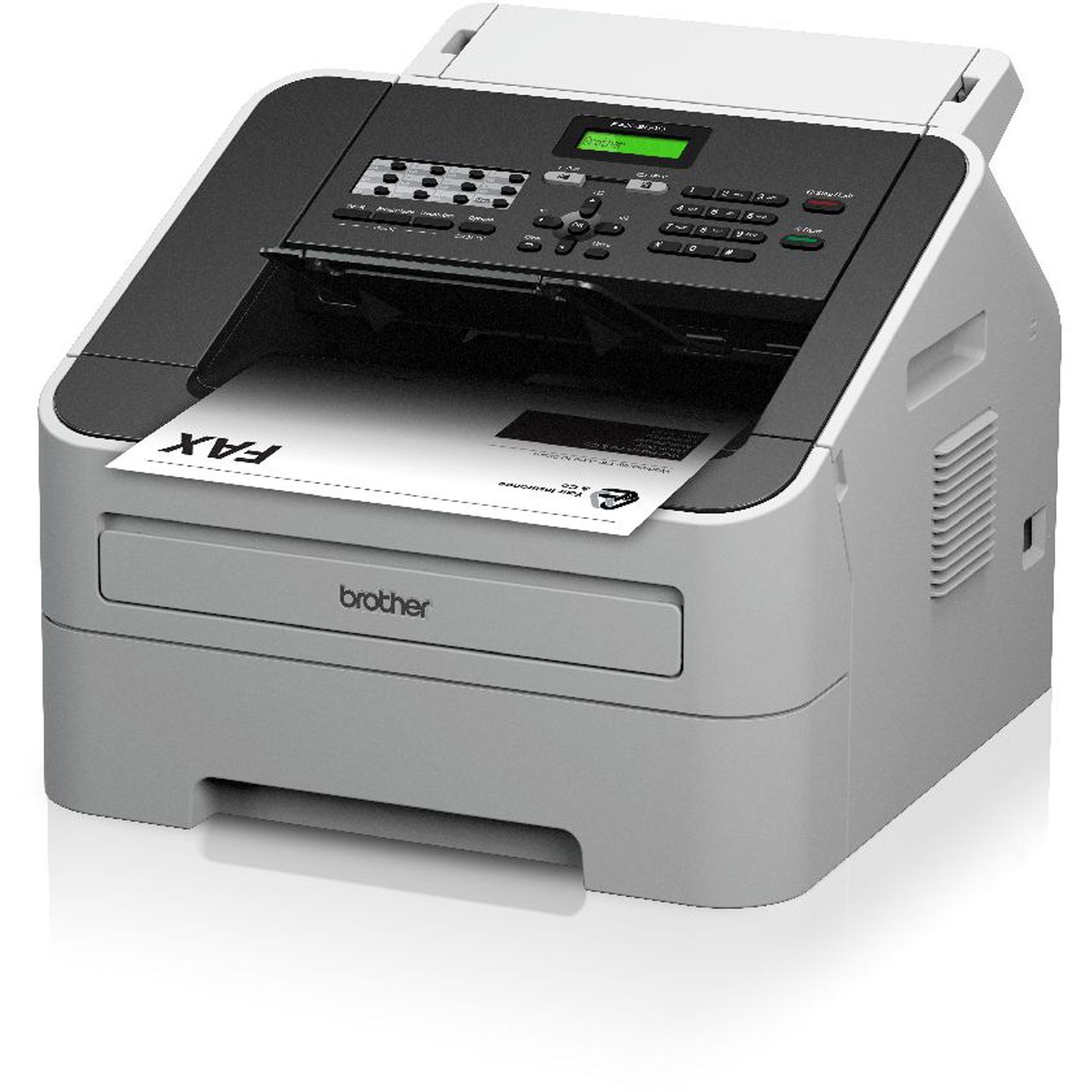
Canon PIXMA TS7650i 3in1 Multifunktionsdrucker Tintenstrahl, A4, Drucken, Kopieren, ScannenWLAN, Drucken, Kopieren, Scannen, Cloud / Randloser Fotodruck / 6,7 cm (2,7 Zoll) neigbarer Touchscreen / FINE Druckkopf mit Tinte / WLAN, Wi-Fi Direct, USB101,99 €*Versand: 5,99 €Sichere Weiterleitung zum Anbieter
-
HP OfficeJet Pro 9720e 3in1 - Multifunktionsdrucker A3, Drucken, Kopieren, Scannen,Drucken, Kopieren, Scannen / Großformat Tintenstrahl-Farbdrucker / Druckgeschwindigkeit bis zu 22 S./Min. in Schwarzweiß und 18 S./Min. in Farbe / HP+; Geeignet für HP Instant Ink; Drahtlos; Beidseitiger Druck; ADF; Drucken vom Smartphone oder Tablet; Scannen an PDF-Datei & E-Mail / Druckt bis zu 1.500 Seiten pro Monat179,00 €*Versand: 5,99 €Sichere Weiterleitung zum Anbieter


-
Wie kann ich einen Status kopieren?
Um einen Status zu kopieren, musst du zuerst den gewünschten Status in der entsprechenden App öffnen. Anschließend kannst du den Text markieren und kopieren, indem du lange auf den Text drückst und die Option "Kopieren" auswählst. Alternativ kannst du auch auf die Option "Teilen" klicken und den Status über eine andere App teilen, um ihn zu kopieren. Einige Apps bieten auch die Möglichkeit, den Status direkt zu kopieren, indem du auf die Option "Kopieren" oder das Symbol für das Kopieren klickst. Sobald der Status kopiert ist, kannst du ihn in einer anderen App oder an eine andere Person weitergeben. **
-
Wie kann ich einen Ausschnitt kopieren?
Um einen Ausschnitt zu kopieren, musst du zuerst den Bereich auswählen, den du kopieren möchtest. Dies kann Text, Bilder oder andere Inhalte auf deinem Bildschirm sein. Anschließend kannst du die Tastenkombination Strg + C auf deiner Tastatur verwenden, um den markierten Bereich zu kopieren. Alternativ kannst du auch mit der rechten Maustaste auf den markierten Bereich klicken und "Kopieren" auswählen. Nun kannst du den kopierten Ausschnitt an einer anderen Stelle einfügen, indem du die Tastenkombination Strg + V verwendest oder mit der rechten Maustaste auf die Zielposition klickst und "Einfügen" auswählst. **
-
Wie kann ich einen Text kopieren?
Um einen Text zu kopieren, musst du zuerst den Text markieren, den du kopieren möchtest. Dies kannst du durch Klicken und Ziehen mit der Maus oder durch Verwenden der Tastenkombination Strg + A (Windows) oder Cmd + A (Mac) tun. Anschließend kannst du den markierten Text mit der Tastenkombination Strg + C (Windows) oder Cmd + C (Mac) kopieren. Alternativ kannst du auch mit der rechten Maustaste auf den markierten Text klicken und "Kopieren" auswählen. Nun kannst du den kopierten Text an der gewünschten Stelle einfügen, indem du die Tastenkombination Strg + V (Windows) oder Cmd + V (Mac) verwendest oder mit der rechten Maustaste auf die Zielstelle klickst und "Einfügen" auswählst. **
-
Wie kann ich einen Pfad kopieren?
Um einen Pfad zu kopieren, musst du zuerst den gewünschten Pfad in deinem Dateiexplorer oder Terminal auswählen. Anschließend kannst du die Tastenkombination Strg + C verwenden, um den Pfad zu kopieren. Alternativ kannst du auch mit der rechten Maustaste auf den Pfad klicken und "Kopieren" auswählen. Wenn du den Pfad in einem Terminal kopieren möchtest, kannst du ihn mit der rechten Maustaste markieren und dann mit einem Rechtsklick auf das Terminal und "Einfügen" einfügen. Auf diese Weise kannst du den Pfad an einer anderen Stelle einfügen oder verwenden. **

Wie kann man einen Ordner kopieren?
Um einen Ordner zu kopieren, kann man einfach den Ordner auswählen, mit der rechten Maustaste darauf klicken und die Option "Kopieren" auswählen. Anschließend navigiert man zu dem Zielort, an dem man den Ordner kopieren möchte, klickt mit der rechten Maustaste und wählt die Option "Einfügen". Alternativ kann man den Ordner auch markieren und die Tastenkombination Strg + C für das Kopieren und Strg + V für das Einfügen verwenden. Man kann auch die Befehlszeile nutzen, um den Befehl "cp -r Quellordner Zielordner" einzugeben, um den Ordner zu kopieren. Es ist wichtig sicherzustellen, dass man die erforderlichen Berechtigungen hat, um den Ordner zu kopieren. **
Wie kann ich einen bildschirmausschnitt kopieren?
Um einen Bildschirmausschnitt zu kopieren, kannst du die Tastenkombination "Windows-Taste + Umschalttaste + S" drücken. Dadurch wird der Bildschirm eingefroren und du kannst den gewünschten Bereich auswählen. Alternativ kannst du auch das Snipping-Tool verwenden, das in Windows integriert ist. Öffne einfach das Snipping-Tool, wähle die gewünschte Ausschnittsart aus und markiere den Bereich, den du kopieren möchtest. Anschließend kannst du den ausgewählten Bildschirmausschnitt in die Zwischenablage kopieren und in ein beliebiges Programm einfügen. **
Top-Angebote
Produkte zum Begriff Kopieren:
-
Anybook Pro Audiostift inkl. Jahreslizenz für Codes zum Drucken & KopierenAnybook Pro Ist Ein Audiostift Mit Aufnahmefunktion. Seine Innovative Code-technologie Ermöglicht Es Erstmalig, Audio-codes Selbst Auszudrucken Und Zu Kopieren. Mithilfe Der Anybook-sticker Und Digitalen Codes Eröffnen Sich Neue Möglichkeiten Für...145,99 €*Versand: 0,00 €Sichere Weiterleitung zum Anbieter
-
Bartoli Y Eckert, Petra: K.L.A.R. Storys: 16 Kurzgeschichten rund ums Erwachsenwerden zum Kopieren - mit AufgabenK.L.A.R. Storys: 16 Kurzgeschichten rund ums Erwachsenwerden zum Kopieren - mit Aufgaben , 7. bis 10. Schuljahr , Zündspulen > Elektrik & Zündungen , Erscheinungsjahr: 20200810, Produktform: Geheftet, Titel der Reihe: K.L.A.R. Storys##, Autoren: Bartoli Y Eckert, Petra, Seitenzahl/Blattzahl: 72, Keyword: Unterricht; ungewollte Schwangerschaft; Textverständnis; sexuelle Orientierung; Schüler; kurze Geschichten; Auszug aus dem Elternhaus; Schulabschluss; Leseschwache Schüler; Straftaten; Schule; Jugendliche; Ausbildung; Lehrer; Unterrichtsmaterial; Urlaub ohne Eltern; Klassenlektüre; das erste Mal; Kopiervorlagen; Probleme, Fachschema: Deutsch / Lehrermaterial, Bildungsmedien Fächer: Deutsch/ Kommunikation, Fachkategorie: Kinder/Jugendliche: Gegenwartsliteratur~Kinder/Jugendliche: Kurzgeschichten~Kinder/Jugendliche: Kurzromane, Heftromane~Kinder- und Jugendliteratur, allgemein~Weiterführende Schulen, Bildungszweck: für weiterführende Schulen~Förderschule/Förderzentrum/Schule mit Förderschwerpunkt Lernen~Für die Vorschule (Deutschland), Interesse Alter: geeignet für leseschwache Kinder~geeignet für sich entwickelnde erwachsene Leser, Altersempfehlung / Lesealter: 18, ab Alter: 12, Warengruppe: HC/Schulbücher/Unterrichtsmat./Lehrer, Fachkategorie: Unterricht und Didaktik: Erstsprache: Grundlagen, Schulform: FÖS, Text Sprache: ger, UNSPSC: 49019900, Warenverzeichnis für die Außenhandelsstatistik: 49019900, Verlag: Verlag an der Ruhr GmbH, Verlag: Verlag an der Ruhr GmbH, Verlag: Verlag an der Ruhr GmbH, Länge: 289, Breite: 209, Höhe: 10, Gewicht: 274, Produktform: Geheftet, Genre: Schule und Lernen, Genre: Schule und Lernen, Herkunftsland: ITALIEN (IT), Katalog: deutschsprachige Titel, Katalog: Gesamtkatalog, Katalog: Lagerartikel, Book on Demand, ausgew. Medienartikel, Relevanz: 0008, Tendenz: -1, Schulform: Förderschule, Unterkatalog: AK, Unterkatalog: Bücher, Unterkatalog: Hardcover, Unterkatalog: Lagerartikel, Unterkatalog: Schulbuch,20,99 €*Versand: 0,00 €Sichere Weiterleitung zum Anbieter
-
Kann man einen Ordner kopieren, ohne den Inhalt zu kopieren?
Nein, es ist nicht möglich, einen Ordner zu kopieren, ohne den Inhalt zu kopieren. Ein Ordner enthält normalerweise Dateien und/oder Unterordner, und diese werden automatisch mitkopiert, wenn der Ordner kopiert wird. **
-
Wie kann ich mehrere Dateinamen kopieren und sie anschließend an einen anderen Ort kopieren?
Um mehrere Dateinamen zu kopieren und sie an einen anderen Ort zu kopieren, kannst du den Befehl "cp" in der Befehlszeile verwenden. Gib einfach die Dateinamen, die du kopieren möchtest, gefolgt von dem Zielort an. Zum Beispiel: "cp datei1.txt datei2.txt /pfad/zum/zielort". Dadurch werden die Dateien "datei1.txt" und "datei2.txt" in den angegebenen Zielordner kopiert. **
-
Wie kann ich einen Status kopieren?
Um einen Status zu kopieren, musst du zuerst den gewünschten Status in der entsprechenden App öffnen. Anschließend kannst du den Text markieren und kopieren, indem du lange auf den Text drückst und die Option "Kopieren" auswählst. Alternativ kannst du auch auf die Option "Teilen" klicken und den Status über eine andere App teilen, um ihn zu kopieren. Einige Apps bieten auch die Möglichkeit, den Status direkt zu kopieren, indem du auf die Option "Kopieren" oder das Symbol für das Kopieren klickst. Sobald der Status kopiert ist, kannst du ihn in einer anderen App oder an eine andere Person weitergeben. **
-
Wie kann ich einen Ausschnitt kopieren?
Um einen Ausschnitt zu kopieren, musst du zuerst den Bereich auswählen, den du kopieren möchtest. Dies kann Text, Bilder oder andere Inhalte auf deinem Bildschirm sein. Anschließend kannst du die Tastenkombination Strg + C auf deiner Tastatur verwenden, um den markierten Bereich zu kopieren. Alternativ kannst du auch mit der rechten Maustaste auf den markierten Bereich klicken und "Kopieren" auswählen. Nun kannst du den kopierten Ausschnitt an einer anderen Stelle einfügen, indem du die Tastenkombination Strg + V verwendest oder mit der rechten Maustaste auf die Zielposition klickst und "Einfügen" auswählst. **
Ähnliche Suchbegriffe für Kopieren
-
Canon PIXMA TS7650i 3in1 Multifunktionsdrucker Tintenstrahl, A4, Drucken, Kopieren, ScannenWLAN, Drucken, Kopieren, Scannen, Cloud / Randloser Fotodruck / 6,7 cm (2,7 Zoll) neigbarer Touchscreen / FINE Druckkopf mit Tinte / WLAN, Wi-Fi Direct, USB101,99 €*Versand: 5,99 €Sichere Weiterleitung zum Anbieter
-
HP OfficeJet Pro 9720e 3in1 - Multifunktionsdrucker A3, Drucken, Kopieren, Scannen,Drucken, Kopieren, Scannen / Großformat Tintenstrahl-Farbdrucker / Druckgeschwindigkeit bis zu 22 S./Min. in Schwarzweiß und 18 S./Min. in Farbe / HP+; Geeignet für HP Instant Ink; Drahtlos; Beidseitiger Druck; ADF; Drucken vom Smartphone oder Tablet; Scannen an PDF-Datei & E-Mail / Druckt bis zu 1.500 Seiten pro Monat179,00 €*Versand: 5,99 €Sichere Weiterleitung zum Anbieter
-
Xerox VersaLink C7120DN A3 Colour Printer, Laserdruck Farbdruck, Kopieren/Drucken/ScannenFarb-MFD mit A3-Format / Kopieren, Drucken, Scannen, Fax, E-Mail, Cloud / Über die Tablet-ähnliche, intuitive Benutzeroberfläche lassen sich Routineaufgaben personalisieren, vereinfachen und beschleunigen / Umfassende Sicherheit integriert / Ideal für kleine bis mittlere Arbeitsgruppen1841,84 €*Versand: 7,99 €Sichere Weiterleitung zum Anbieter
-
Wie kann ich einen Text kopieren?
Um einen Text zu kopieren, musst du zuerst den Text markieren, den du kopieren möchtest. Dies kannst du durch Klicken und Ziehen mit der Maus oder durch Verwenden der Tastenkombination Strg + A (Windows) oder Cmd + A (Mac) tun. Anschließend kannst du den markierten Text mit der Tastenkombination Strg + C (Windows) oder Cmd + C (Mac) kopieren. Alternativ kannst du auch mit der rechten Maustaste auf den markierten Text klicken und "Kopieren" auswählen. Nun kannst du den kopierten Text an der gewünschten Stelle einfügen, indem du die Tastenkombination Strg + V (Windows) oder Cmd + V (Mac) verwendest oder mit der rechten Maustaste auf die Zielstelle klickst und "Einfügen" auswählst. **
-
Wie kann ich einen Pfad kopieren?
Um einen Pfad zu kopieren, musst du zuerst den gewünschten Pfad in deinem Dateiexplorer oder Terminal auswählen. Anschließend kannst du die Tastenkombination Strg + C verwenden, um den Pfad zu kopieren. Alternativ kannst du auch mit der rechten Maustaste auf den Pfad klicken und "Kopieren" auswählen. Wenn du den Pfad in einem Terminal kopieren möchtest, kannst du ihn mit der rechten Maustaste markieren und dann mit einem Rechtsklick auf das Terminal und "Einfügen" einfügen. Auf diese Weise kannst du den Pfad an einer anderen Stelle einfügen oder verwenden. **
-
Wie kann man einen Ordner kopieren?
Um einen Ordner zu kopieren, kann man einfach den Ordner auswählen, mit der rechten Maustaste darauf klicken und die Option "Kopieren" auswählen. Anschließend navigiert man zu dem Zielort, an dem man den Ordner kopieren möchte, klickt mit der rechten Maustaste und wählt die Option "Einfügen". Alternativ kann man den Ordner auch markieren und die Tastenkombination Strg + C für das Kopieren und Strg + V für das Einfügen verwenden. Man kann auch die Befehlszeile nutzen, um den Befehl "cp -r Quellordner Zielordner" einzugeben, um den Ordner zu kopieren. Es ist wichtig sicherzustellen, dass man die erforderlichen Berechtigungen hat, um den Ordner zu kopieren. **
-
Wie kann ich einen bildschirmausschnitt kopieren?
Um einen Bildschirmausschnitt zu kopieren, kannst du die Tastenkombination "Windows-Taste + Umschalttaste + S" drücken. Dadurch wird der Bildschirm eingefroren und du kannst den gewünschten Bereich auswählen. Alternativ kannst du auch das Snipping-Tool verwenden, das in Windows integriert ist. Öffne einfach das Snipping-Tool, wähle die gewünschte Ausschnittsart aus und markiere den Bereich, den du kopieren möchtest. Anschließend kannst du den ausgewählten Bildschirmausschnitt in die Zwischenablage kopieren und in ein beliebiges Programm einfügen. **
* Alle Preise verstehen sich inklusive der gesetzlichen Mehrwertsteuer und ggf. zuzüglich Versandkosten. Die Angebotsinformationen basieren auf den Angaben des jeweiligen Shops und werden über automatisierte Prozesse aktualisiert. Eine Aktualisierung in Echtzeit findet nicht statt, so dass es im Einzelfall zu Abweichungen kommen kann. ** Hinweis: Teile dieses Inhalts wurden von KI erstellt.