Domain frage-einen-profi.de kaufen?
Wir ziehen mit dem Projekt
frage-einen-profi.de um.
Sind Sie am Kauf der Domain
frage-einen-profi.de interessiert?
domain@kv-gmbh.de · 0541-91531010
Domain frage-einen-profi.de kaufen?
Warum erkennt der HP USB 3.0 Port Replicator die Monitore nicht?
Es gibt verschiedene mögliche Gründe dafür, dass der HP USB 3.0 Port Replicator die Monitore nicht erkennt. Es könnte sein, dass die Treiber nicht korrekt installiert sind oder veraltet sind. Es könnte auch sein, dass die Monitore nicht richtig an den Port Replicator angeschlossen sind oder dass der Port Replicator nicht kompatibel mit den Monitoren ist. Es wäre ratsam, die Treiber zu überprüfen, die Verbindungen zu überprüfen und sicherzustellen, dass der Port Replicator mit den Monitoren kompatibel ist. **
Was ist der Unterschied zwischen einer Docking Station und einem Port Replicator?
Eine Docking Station ist ein Gerät, das es ermöglicht, ein Laptop oder Tablet mit verschiedenen Peripheriegeräten wie Monitoren, Tastaturen und Mäusen zu verbinden. Sie bietet in der Regel auch zusätzliche Anschlüsse wie USB-Ports und Ethernet-Anschlüsse. Ein Port Replicator hingegen ist ein kleineres Gerät, das in erster Linie dazu dient, die Anzahl der Anschlüsse an einem Laptop zu erweitern, indem es zusätzliche USB-Ports, HDMI-Anschlüsse oder andere Verbindungsmöglichkeiten bietet. Im Gegensatz zur Docking Station bietet ein Port Replicator normalerweise keine Möglichkeit, das Laptop physisch zu verbinden oder aufzuladen. **


Ähnliche Suchbegriffe für Fujitsu-Port-Replicator-Dockingstation
Top-Angebote
Produkte zum Begriff Fujitsu-Port-Replicator-Dockingstation:
-
Fujitsu Port Replicator 2 (Docking Port, 9 Ports), Dockingstation + USB Hub, SchwarzVerbinden Sie sich mit Ihren Peripheriegeräten. Passen Sie sich bei Bedarf an die Aufgabe an. Der universelle USB-Typ-C-Anschluss hilft Ihnen dabei, Ihre Peripheriegeräte einfach anzuschliessen. Erweitern Sie Ihre USB-Anschlussmöglichkeiten, schliessen Sie Ihre Displays über HDMI, DisplayPort oder VGA an und laden Sie Ihr Gerät ohne zusätzliches Ladegerät auf.62,44 €*Versand: 0,00 €Sichere Weiterleitung zum Anbieter
-
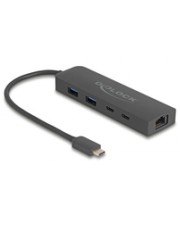
Delock Dockingstation/Port Replicator USB Type-C Lade-/Dockingstation (64110)Produktbeschreibung: Delock - Hub - 4 Anschlüsse, Gerätetyp: Hub - 4 Anschlüsse, Untertyp: USB / Gigabit Ethernet, Ports: 1 x USB-C 3.2 Gen 2 + 1 x 100/1000/2.5G + 1 x USB-C 3.2 Gen 2 (Stromversorgung) + 2 x USB 3.2 Gen 2, Leistung: Datenübertragungsrate: 10 Gbit/s, Jumbo-Rahmenunterstützung: 16KB, Leistungsmerkmale: Halb/Voll-Duplex-Modus, WOL, Auto-Uplink (Auto MDI/MDI-X), VLAN-Unterstützung, Flusskontrolle, retail hanging box packaging, Produktzertifizierungen: IEEE 802.3az, IEEE 802.1Q, IEEE 802.3x, Abmessungen (Breite x Tiefe x Höhe): 11,8 cm x 3,4 cm x 1,5 cm, Farbe: Schwarz, Systemanforderungen: Android 14 oder höher, Google Chrome OS, Linux Kernel 5.15 oder höher, Apple MacOS 12.4 oder später, Windows 10 / 11 oder später48,99 €*Versand: 0,00 €Sichere Weiterleitung zum Anbieter



-
Ist der 3D-Drucker nun eine Art Replicator?
Der 3D-Drucker ist nicht direkt ein Replicator im Sinne der Science-Fiction. Er kann jedoch dreidimensionale Objekte aus verschiedenen Materialien herstellen, indem er Schichten aufeinander aufbaut. Dies ermöglicht die Reproduktion von physischen Objekten, aber nicht die vollständige Replikation von komplexen Gegenständen oder Organismen. **
-
Wie kann ich einen Fujitsu PC aufrüsten?
Um einen Fujitsu PC aufzurüsten, sollten Sie zunächst die Spezifikationen Ihres PCs überprüfen, um festzustellen, welche Komponenten aufrüstbar sind. Mögliche Upgrades könnten das Hinzufügen von mehr RAM, den Austausch der Festplatte gegen eine SSD oder das Aufrüsten der Grafikkarte umfassen. Stellen Sie sicher, dass Sie die richtigen Komponenten kaufen und folgen Sie den Anweisungen des Herstellers für die Installation. **
-
Wie kann man einen Micro-USB-Port in einen USB-Port umwandeln?
Um einen Micro-USB-Port in einen USB-Port umzuwandeln, benötigt man einen Adapter. Dieser Adapter hat auf der einen Seite einen Micro-USB-Anschluss und auf der anderen Seite einen USB-Anschluss. Man kann den Adapter einfach in den Micro-USB-Port stecken und hat dann einen USB-Port zur Verfügung, um zum Beispiel USB-Geräte anzuschließen. **
-
Wie funktioniert diese Dockingstation?
Eine Dockingstation ist ein Gerät, das es ermöglicht, ein tragbares Gerät wie ein Smartphone oder einen Laptop mit anderen Geräten zu verbinden. Sie verfügt über verschiedene Anschlüsse wie USB, HDMI oder Audio, die es ermöglichen, das tragbare Gerät mit einem externen Monitor, einer Tastatur, einer Maus oder anderen Peripheriegeräten zu verbinden. Durch das Anschließen des tragbaren Geräts an die Dockingstation können Benutzer ihre Produktivität steigern und das Gerät als Desktop-Ersatz verwenden. **


Wie kann ich den SSH-Port auf einen anderen Port verschieben?
Um den SSH-Port auf einen anderen Port zu verschieben, musst du die Konfigurationsdatei des SSH-Servers bearbeiten. Diese Datei befindet sich normalerweise unter /etc/ssh/sshd_config. Öffne die Datei mit einem Texteditor und suche nach der Zeile, die den Port definiert (standardmäßig Port 22). Ändere den Port auf den gewünschten Wert und speichere die Datei. Starte dann den SSH-Server neu, damit die Änderungen wirksam werden. **
Wie mache ich einen Screenshot am Laptop Fujitsu?
Um einen Screenshot auf einem Fujitsu-Laptop zu machen, kannst du die "Druck" -Taste auf deiner Tastatur verwenden. Drücke einfach die "Druck" -Taste, um einen Screenshot des gesamten Bildschirms zu machen. Wenn du nur einen Screenshot des aktiven Fensters machen möchtest, drücke "Alt" + "Druck". Der Screenshot wird dann in die Zwischenablage kopiert. Du kannst ihn dann in ein Bildbearbeitungsprogramm oder ein Textdokument einfügen. Wenn du Windows 10 verwendest, kannst du auch die Tastenkombination "Windows-Taste" + "Druck" verwenden, um einen Screenshot zu machen, der automatisch im Ordner "Bilder" gespeichert wird. **
Top-Angebote
Produkte zum Begriff Fujitsu-Port-Replicator-Dockingstation:
-
Fujitsu Port Replicator, Dockingstation + USB HubDer Fujitsu Port Replicator ist eine vielseitige Dockingstation, die eine effiziente Verbindung zwischen verschiedenen Geräten ermöglicht. Sie bietet eine einfache Möglichkeit, mehrere Peripheriegeräte über einen einzigen Anschluss zu integrieren. Diese Dockingstation ist besonders nützlich für Nutzer, die häufig zwischen verschiedenen Arbeitsplätzen wechseln oder ihre Geräte in einer stationären Umgebung nutzen möchten. Der Port Replicator unterstützt eine Vielzahl von Fujitsu-Geräten und ermöglicht eine nahtlose Integration in bestehende Arbeitsabläufe. Mit einem kompakten Design und einer benutzerfreundlichen Handhabung ist er ideal für den Einsatz im Büro oder zu Hause. Die Möglichkeit, mehrere USB-Geräte anzuschliessen, erhöht die Flexibilität und Produktivität. Der Fujitsu Port Replicator ist somit eine wertvolle Ergänzung für alle, die ihre Arbeitsumgebung optimieren möchten. - Ermöglicht den Anschluss mehrerer Peripheriegeräte - Kompakte Bauweise für platzsparende Nutzung - Einfache Integration in bestehende Fujitsu-Systeme.471,34 €*Versand: 0,00 €Sichere Weiterleitung zum Anbieter
-
Fujitsu Port Replicator (Docking Port, 1 Port), Dockingstation + USB Hub, SchwarzMithilfe des Fujitsu Port Replicators können Sie Ihre Peripheriegeräte rasch und leicht verbinden. Diese Dockingstation eignet sich besonders für Stylistic Tablets, Celsius Mobile Workstations und Lifebook Notebooks. Ob Sie nun zu Hause oder im Büro sind, Sie schliessen den Fujitsu Port Replicator ganz problemlos an Ihr gewünschtes Gerät an und schon besteht eine Verbindung zwischen dem Gerät und einem externen Bildschirm. Dadurch können Sie mit einem Laptop auch auf zwei Monitoren zeitgleich arbeiten und haben so die perfekte Übersicht. Oder Sie benutzen den Fujitsu Port Replicator, um eine Maus oder eine Tastatur anzuschliessen. Dies ermöglicht Ihnen ganz flexibel zu sein und benötigte Utensilien ganz leicht am Notebook anzuschliessen, denn die Vielfalt der Schnittstellen deckt alles ab. Zudem bleibt Ihr Arbeitsplatz mithilfe des Fujitsu Port Replicators aufgeräumt und übersichtlich. Die Dockingstation bietet Ihnen die Erweiterbarkeit von benötigten Geräten, Desktop-Ersatz und Investitionsschutz.214,01 €*Versand: 0,00 €Sichere Weiterleitung zum Anbieter
-
Fujitsu Port Replicator 2 (Docking Port, 9 Ports), Dockingstation + USB Hub, SchwarzVerbinden Sie sich mit Ihren Peripheriegeräten. Passen Sie sich bei Bedarf an die Aufgabe an. Der universelle USB-Typ-C-Anschluss hilft Ihnen dabei, Ihre Peripheriegeräte einfach anzuschliessen. Erweitern Sie Ihre USB-Anschlussmöglichkeiten, schliessen Sie Ihre Displays über HDMI, DisplayPort oder VGA an und laden Sie Ihr Gerät ohne zusätzliches Ladegerät auf.62,44 €*Versand: 0,00 €Sichere Weiterleitung zum Anbieter
-
Delock Dockingstation/Port Replicator USB Type-C Lade-/Dockingstation (64110)Produktbeschreibung: Delock - Hub - 4 Anschlüsse, Gerätetyp: Hub - 4 Anschlüsse, Untertyp: USB / Gigabit Ethernet, Ports: 1 x USB-C 3.2 Gen 2 + 1 x 100/1000/2.5G + 1 x USB-C 3.2 Gen 2 (Stromversorgung) + 2 x USB 3.2 Gen 2, Leistung: Datenübertragungsrate: 10 Gbit/s, Jumbo-Rahmenunterstützung: 16KB, Leistungsmerkmale: Halb/Voll-Duplex-Modus, WOL, Auto-Uplink (Auto MDI/MDI-X), VLAN-Unterstützung, Flusskontrolle, retail hanging box packaging, Produktzertifizierungen: IEEE 802.3az, IEEE 802.1Q, IEEE 802.3x, Abmessungen (Breite x Tiefe x Höhe): 11,8 cm x 3,4 cm x 1,5 cm, Farbe: Schwarz, Systemanforderungen: Android 14 oder höher, Google Chrome OS, Linux Kernel 5.15 oder höher, Apple MacOS 12.4 oder später, Windows 10 / 11 oder später48,99 €*Versand: 0,00 €Sichere Weiterleitung zum Anbieter
-
Warum erkennt der HP USB 3.0 Port Replicator die Monitore nicht?
Es gibt verschiedene mögliche Gründe dafür, dass der HP USB 3.0 Port Replicator die Monitore nicht erkennt. Es könnte sein, dass die Treiber nicht korrekt installiert sind oder veraltet sind. Es könnte auch sein, dass die Monitore nicht richtig an den Port Replicator angeschlossen sind oder dass der Port Replicator nicht kompatibel mit den Monitoren ist. Es wäre ratsam, die Treiber zu überprüfen, die Verbindungen zu überprüfen und sicherzustellen, dass der Port Replicator mit den Monitoren kompatibel ist. **
-
Was ist der Unterschied zwischen einer Docking Station und einem Port Replicator?
Eine Docking Station ist ein Gerät, das es ermöglicht, ein Laptop oder Tablet mit verschiedenen Peripheriegeräten wie Monitoren, Tastaturen und Mäusen zu verbinden. Sie bietet in der Regel auch zusätzliche Anschlüsse wie USB-Ports und Ethernet-Anschlüsse. Ein Port Replicator hingegen ist ein kleineres Gerät, das in erster Linie dazu dient, die Anzahl der Anschlüsse an einem Laptop zu erweitern, indem es zusätzliche USB-Ports, HDMI-Anschlüsse oder andere Verbindungsmöglichkeiten bietet. Im Gegensatz zur Docking Station bietet ein Port Replicator normalerweise keine Möglichkeit, das Laptop physisch zu verbinden oder aufzuladen. **
-
Ist der 3D-Drucker nun eine Art Replicator?
Der 3D-Drucker ist nicht direkt ein Replicator im Sinne der Science-Fiction. Er kann jedoch dreidimensionale Objekte aus verschiedenen Materialien herstellen, indem er Schichten aufeinander aufbaut. Dies ermöglicht die Reproduktion von physischen Objekten, aber nicht die vollständige Replikation von komplexen Gegenständen oder Organismen. **
-
Wie kann ich einen Fujitsu PC aufrüsten?
Um einen Fujitsu PC aufzurüsten, sollten Sie zunächst die Spezifikationen Ihres PCs überprüfen, um festzustellen, welche Komponenten aufrüstbar sind. Mögliche Upgrades könnten das Hinzufügen von mehr RAM, den Austausch der Festplatte gegen eine SSD oder das Aufrüsten der Grafikkarte umfassen. Stellen Sie sicher, dass Sie die richtigen Komponenten kaufen und folgen Sie den Anweisungen des Herstellers für die Installation. **
Ähnliche Suchbegriffe für Fujitsu-Port-Replicator-Dockingstation
-
Dell E-Port Replicator Advanced (Docking Port), Dockingstation + USB Hub, SchwarzMaximieren Sie Ihren Arbeitsplatz mit dem Dell E-Port Plus Replikator. Dieser E-Port Plus Replikator bietet einen komfortablen Arbeitsplatz, an dem Sie eine Tastatur, Maus und Monitor an die Port-Replikatoren anschliessen können, sodass Sie Ihr Laptop wie einen Desktop-Computer nutzen können. Die vereinfachte Konnektivität bietet eine einzige Schnittstelle, um Ihren Drucker, Monitor oder andere Peripheriegeräte anzuschliessen. Sie verbessert auch die Mobilität, da das ständige Ein- und Ausstecken mehrerer Peripheriegeräte entfällt, um auf Ihren Drucker oder andere Geräte zuzugreifen. Dieses Produkt wurde mit Dell-Systemen getestet und validiert und wird von Dell Technischem Support unterstützt, wenn es mit einem Dell-System verwendet wird.138,67 €*Versand: 0,00 €Sichere Weiterleitung zum Anbieter
-
Wie kann man einen Micro-USB-Port in einen USB-Port umwandeln?
Um einen Micro-USB-Port in einen USB-Port umzuwandeln, benötigt man einen Adapter. Dieser Adapter hat auf der einen Seite einen Micro-USB-Anschluss und auf der anderen Seite einen USB-Anschluss. Man kann den Adapter einfach in den Micro-USB-Port stecken und hat dann einen USB-Port zur Verfügung, um zum Beispiel USB-Geräte anzuschließen. **
-
Wie funktioniert diese Dockingstation?
Eine Dockingstation ist ein Gerät, das es ermöglicht, ein tragbares Gerät wie ein Smartphone oder einen Laptop mit anderen Geräten zu verbinden. Sie verfügt über verschiedene Anschlüsse wie USB, HDMI oder Audio, die es ermöglichen, das tragbare Gerät mit einem externen Monitor, einer Tastatur, einer Maus oder anderen Peripheriegeräten zu verbinden. Durch das Anschließen des tragbaren Geräts an die Dockingstation können Benutzer ihre Produktivität steigern und das Gerät als Desktop-Ersatz verwenden. **
-
Wie kann ich den SSH-Port auf einen anderen Port verschieben?
Um den SSH-Port auf einen anderen Port zu verschieben, musst du die Konfigurationsdatei des SSH-Servers bearbeiten. Diese Datei befindet sich normalerweise unter /etc/ssh/sshd_config. Öffne die Datei mit einem Texteditor und suche nach der Zeile, die den Port definiert (standardmäßig Port 22). Ändere den Port auf den gewünschten Wert und speichere die Datei. Starte dann den SSH-Server neu, damit die Änderungen wirksam werden. **
-
Wie mache ich einen Screenshot am Laptop Fujitsu?
Um einen Screenshot auf einem Fujitsu-Laptop zu machen, kannst du die "Druck" -Taste auf deiner Tastatur verwenden. Drücke einfach die "Druck" -Taste, um einen Screenshot des gesamten Bildschirms zu machen. Wenn du nur einen Screenshot des aktiven Fensters machen möchtest, drücke "Alt" + "Druck". Der Screenshot wird dann in die Zwischenablage kopiert. Du kannst ihn dann in ein Bildbearbeitungsprogramm oder ein Textdokument einfügen. Wenn du Windows 10 verwendest, kannst du auch die Tastenkombination "Windows-Taste" + "Druck" verwenden, um einen Screenshot zu machen, der automatisch im Ordner "Bilder" gespeichert wird. **
* Alle Preise verstehen sich inklusive der gesetzlichen Mehrwertsteuer und ggf. zuzüglich Versandkosten. Die Angebotsinformationen basieren auf den Angaben des jeweiligen Shops und werden über automatisierte Prozesse aktualisiert. Eine Aktualisierung in Echtzeit findet nicht statt, so dass es im Einzelfall zu Abweichungen kommen kann. ** Hinweis: Teile dieses Inhalts wurden von KI erstellt.